
티스토리 뷰
반응형
방법 안내
먼저 아래에 링크된 [Samsung Recovery(Windows Store App)] '초기 상태로 복원'하기를 통해 가상체험을 해보시면 도움이 됩니다.
☞ [Samsung Recovery(Windows Store App)] '초기 상태로 복원'하기 가상체험 바로가기
※ ‘PC 초기 상태 이미지’를 선택하여 복원을 하게 되면 해당 복원 시점 이후에 저장한 모든 데이터 및 사용자가 별도로 설치한 애플리케이션 등이 삭제되므로, 중요한 데이터가 있을 경우 복원 전에 미리 외부 저장 장치에 백업해 두세요.
복원 솔루션을 이용하여 복원 전 필요한 공간을 확인한 후 C드라이브의 사용 가능 저장 공간을 복원 전 필요한 공간보다 충분히 확보하여 복원 진행하시기 바랍니다. 중요한 데이터는 반드시 외장 장치에 백업하시기 바랍니다.
PC 초기화 메뉴에서 복원하는 방법
- 1. 아래의 두 가지 방법 중 선택하여 [Samsung Recovery]로 진입합니다.
- [컴퓨터가 Windows로 부팅될 경우]
시작 버튼 → [Samsung Recovery]를 선택합니다.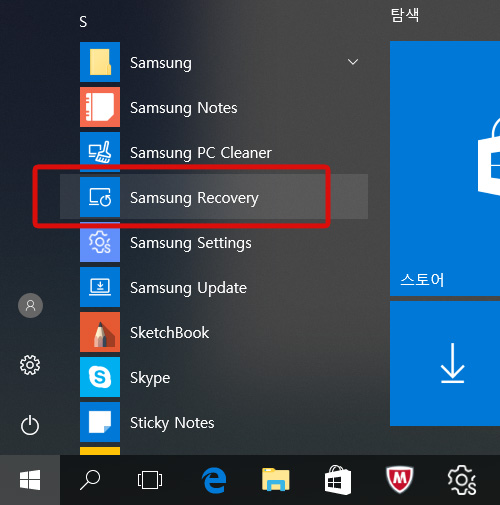
- [컴퓨터가 Windows로 부팅되지 않을 경우]
컴퓨터를 켠 후 삼성 로고가 나타나기 전에 ‘F4’ 키를 여러 번 누릅니다. 'Please wait' 나타나고 잠시 후 복원모드로 부팅되며 Samsung Recovery의 초기화면이 나타납니다.
- [컴퓨터가 Windows로 부팅될 경우]
- 2. ‘ PC 초기화’를 누릅니다.

- 3. “초기화 시작” 버튼을 누릅니다.
필요 시 [백업 데이터 검사]를 선택 후 진행하셔도 됩니다. - 4. 복원을 시작한다는 창이 나오면 “확인” 버튼을 누릅니다.
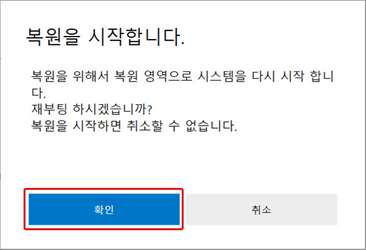
- 5. 재부팅 후 복원 시작 창에서 “확인” 버튼을 눌러 복원을 시작합니다.

- 6. 아래와 같이 복원을 진행합니다.

- 7. 복원이 완료되면 “확인” 버튼을 클릭하여 시스템을 재시작합니다.

- 8. 초기 상태 복원이 끝나고 최초 구입시와 같은 윈도우 사용자 등록과정이 진행됩니다. 아래의 사용 환경에 맞게 진행해주시기 바랍니다.
https://www.samsungsvc.co.kr/online/faqView.do?faqId=KNOW0000040571
반응형
'컴퓨터' 카테고리의 다른 글
| 트위터(X) 계정 서치 밴(섀도우 밴, Shadowban) 확인 및 테스트 사이트 (0) | 2026.02.01 |
|---|---|
| github.io 블로그 만들어서 포폴페이지 만들려고 하는데, jekyll을 추가해야하는 건지? 그냥 파일 업로드해도 되는건지 (0) | 2023.05.09 |
| 마우스 휠을 사용시 소리볼륨이 조절될때 대처법 (2) | 2020.01.07 |
| LineWorks 드라이브 사용중 화면에 아무것도 안보일때 (0) | 2019.12.16 |
| 윈도우10 작업 관리자 띄우면 느려터지는 문제 해결방법 (0) | 2019.05.05 |
댓글
반응형
공지사항
최근에 올라온 글
최근에 달린 댓글
- Total
- Today
- Yesterday
링크
TAG
- 플러터
- VR
- 1일1독
- ChatGPT
- 성경통독
- 말씀
- iPhone
- 창세기
- genesis
- youtube
- MariaDB
- 안드로이드
- 성경책
- 반응형웹
- 아이폰개발
- 유튜브
- 오디오북
- react
- SWIFT
- IOS
- AWS
- 성경읽기
- 아이폰
- flutter
- 통독
- 성경듣기
- bible
- 성경
- Android
- mysql
| 일 | 월 | 화 | 수 | 목 | 금 | 토 |
|---|---|---|---|---|---|---|
| 1 | ||||||
| 2 | 3 | 4 | 5 | 6 | 7 | 8 |
| 9 | 10 | 11 | 12 | 13 | 14 | 15 |
| 16 | 17 | 18 | 19 | 20 | 21 | 22 |
| 23 | 24 | 25 | 26 | 27 | 28 | 29 |
| 30 | 31 |
글 보관함